检测结果页的「正常用户设备」结论怎么理解
结果也做成整屏大字
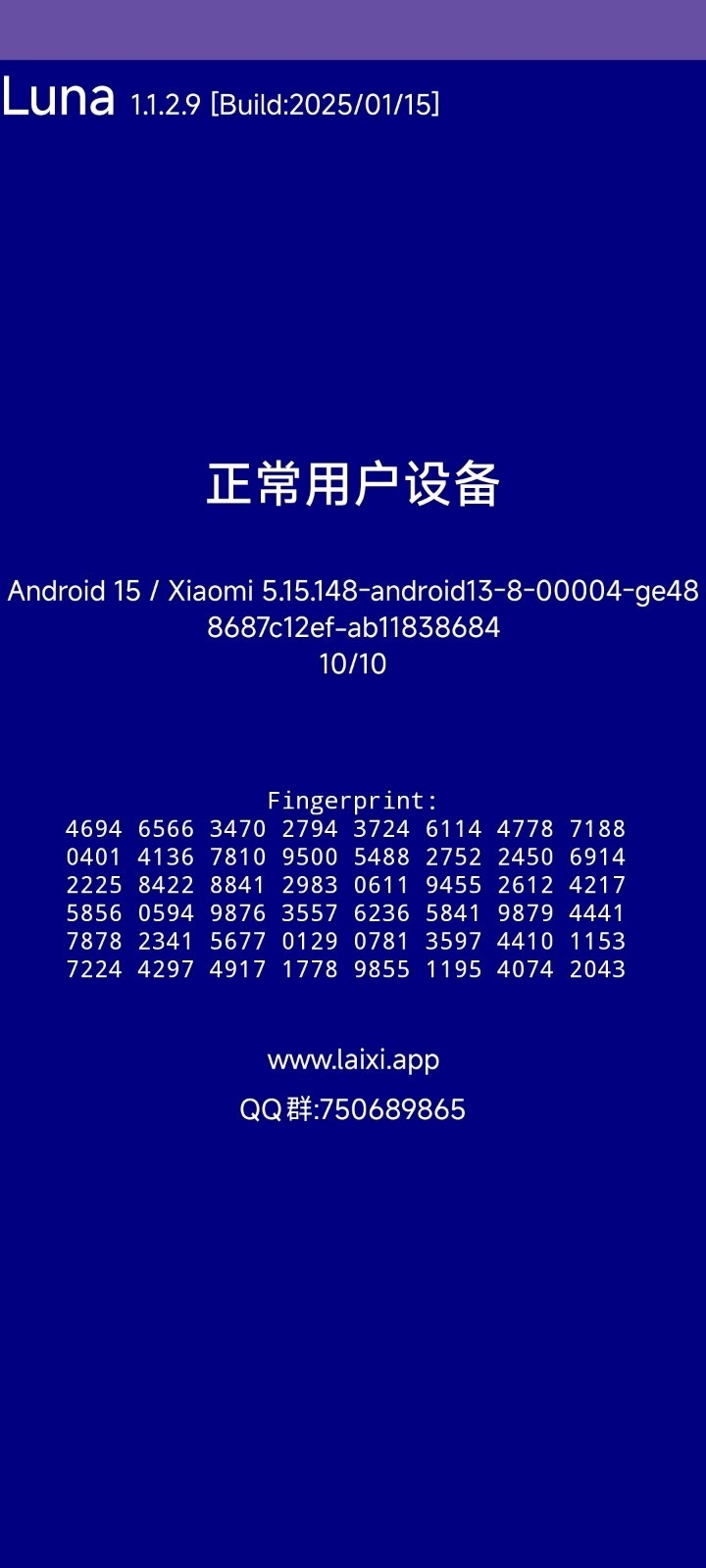
检测跑完,界面直接切换成结论页:深蓝底不变,中央换成结论大字,下方保留设备信息行、Fingerprint 码块与开发者信息。和检测中页面一样,这个设计服务于交易现场的远距离可读性——举着手机,对面的人隔着桌子也能看清结论。
「正常用户设备」意味着什么
截图里的这个结论是全部检测项都未发现异常时的呈现——10/10 步进走完,没有翻新嫌疑标记、没有 Root/解锁状态异常、不是虚拟环境、没有威胁项。此时这台机器在环境层面是「干净的普通设备」。
注意「正常」的边界:
- 它说的是环境正常,不代表机器没有其他问题(功能故障、外观损伤不在检测范围);
- 它是当次状态——之后刷机、改参数、装组件,状态就会变,复测结论也会变。
其他结论形态
结论大字会随检测发现变化,常见形态与对应动作:
| 结论形态 | 含义 | 下一步 |
|---|---|---|
| 正常用户设备 | 各项无异常 | 存档留底即可 |
| 带风险标注的结论 | 有项目触发判定(翻新嫌疑、Root、虚拟环境等) | 看 风险项标红之后 |
| 中途状态(等待授权/正在检测) | 流程未完成 | 先走完流程 |
不同版本的结论措辞可能不同(你的版本可能是分项列表加汇总评分的形式,第三方资料提到部分版本有 0-100 分的安全评分),判读逻辑一致:先看大字定性,再逐项核对。
别只读大字:三行小字同样重要
结论下方那行系统与机型信息,是你核对「测的是不是这台机器」的最后机会;码块的稳定与否是判断「两次结果能不能直接对比」的参照。大字、小字、码块三层合起来才算读完一次结果(码块读法见 Fingerprint 数字码块是什么)。
大字标红了?去 风险项标红之后:先看哪一栏;想留个底以后对比:保存与复测:留一份底方便日后对照。